Einrichtung
Damit der digitale Mitgliedsantrag reibungslos funktioniert, müssen in der goalio Oberfläche gewisse Einstellungen vorgenommen werden. Die Grundlage hierfür bildet vor allem die Beitragsstruktur Ihres Vereines.
Beitragsstruktur
Da im fortlaufenden Anmeldeprozess die Beiträge in Abhängigkeit einer Abteilung gewählt werden, ist es sinnvoll die goalio-Beitragsstruktur anzupassen und für den DMA freizugeben.
Allgemeine Aufnahmegebühr
Sollten Sie keine allgemeine Aufnahmegebühr erheben, können Sie die folgende Schritte vernachlässigen.
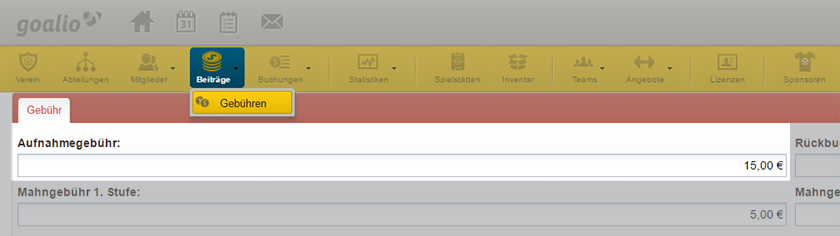
- Zeigen Sie mit dem Mauszeigen in der Gelben Menüleiste auf das Funktionsfeld Beiträge
- Wählen Sie im DropDown-Menü Gebühren
- Tragen Sie im Feld Aufnahmegebühr den entsprechenden Betrag ein
- Speichern Sie die entsprechenden Änderungen
Spezielle Aufnahmegebühr
Einige Vereine und vielleicht auch Sie erheben eine abteilungsspezifische Aufnahmegebühr. Sollten Sie keine spezielle Aufnahmegebühr erheben, können Sie diesen Schritt überspringen. Um eine spezielle Aufnahmegebühr auch innerhalb des digitalen Mitgliedantrages verfügbar zu machen, gehen Sie wie folgt vor:
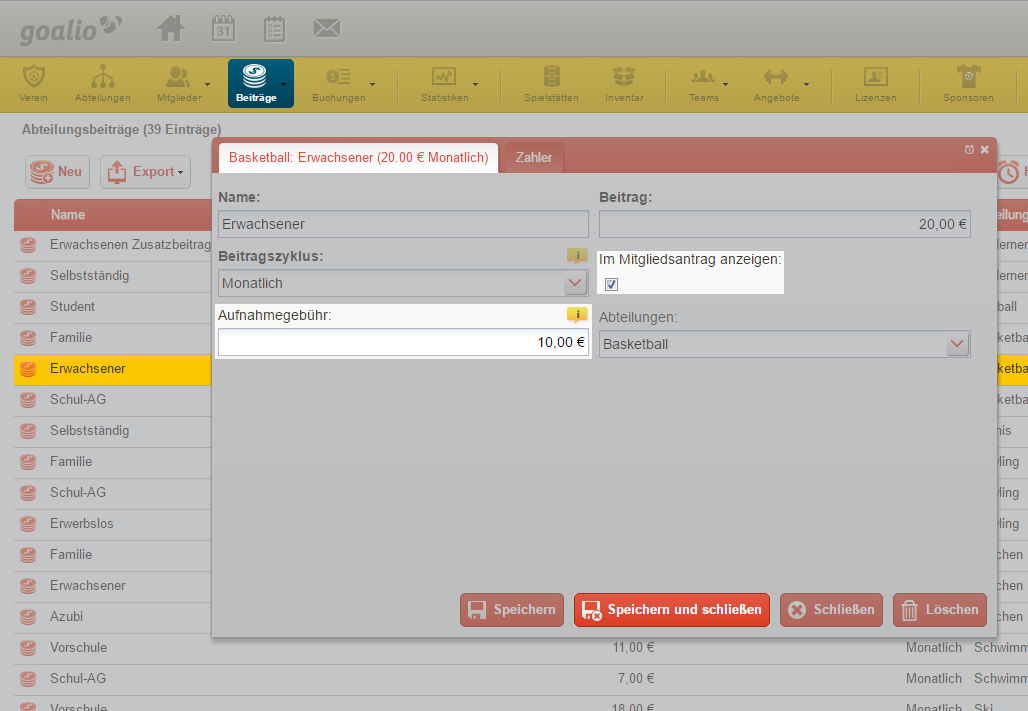
- Klicken Sie in der Gelben Menüleiste auf das Feld Beiträge
- Doppelklicken Sie den Abteilungsbeitrag, dem Sie eine Aufnahmegebühr hinzufügen möchten
- Tragen Sie in das Feld Aufnahmegebühr den entsprechenden Betrag ein
- Speichern und Schließen Sie das Fenster
Beiträge
Um Beiträge im digitalen Mitgliedsantrag anzuzeigen, gehen Sie wie folgt vor:
- Klicken Sie in der Gelben Menüleiste auf das Feld Beiträge
- Doppelklicken Sie den freizugebenden Abteilungsbeitrag
- Setzen Sie ein Häkchen im Feld Im Mitgliedantrag anzeigen
- Speichern und Schließen Sie das Fenster
Bemerkung
Alternativ können sie die Beiträge auch über den Weg der Abteilungen freigeben. Wählen Sie dafür in der Gelben Menüleiste das Feld Abteilungen und Doppelklicken Sie die entsprechende Abteilung. Wählen Sie den Reiter Beiträge und gehen Sie vor, wie im Abschnitt Beiträge beschrieben - Unterpunkt 2.
Vereinsstruktur
Abteilungen
Um Abteilungen für den digitalen Mitgliedantrages freizuschalten, gehen Sie wie folgt vor:
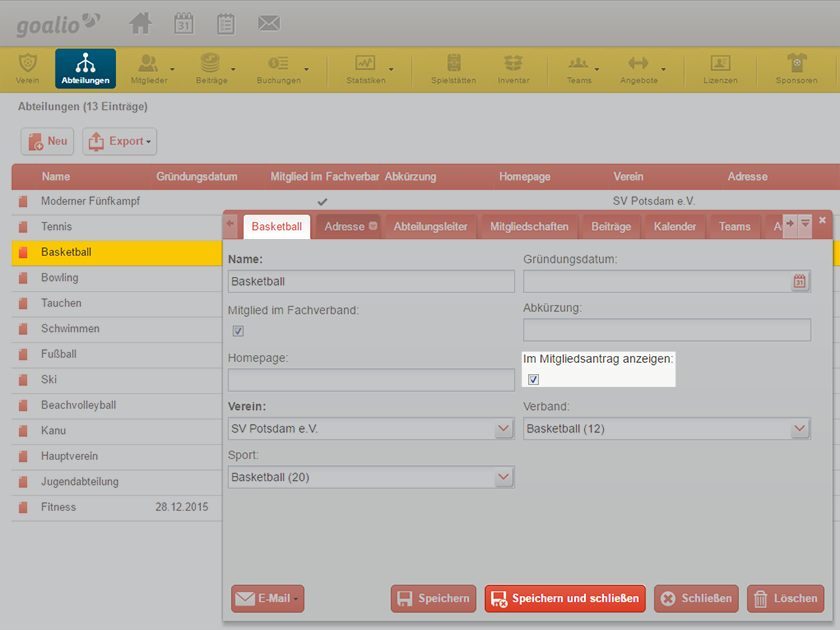
- Klicken Sie in der Gelben Menüleiste auf das Feld Abteilungen
- Doppelklicken Sie die freizugebende Abteilung
- Setzen Sie ein Häkchen im Feld Im Mitgliedantrag anzeigen
- Speichern und Schließen Sie das Fenster
Teams
Um Teams für den digitalen Mitgliedantrages freizuschalten, gehen Sie wie folgt vor:
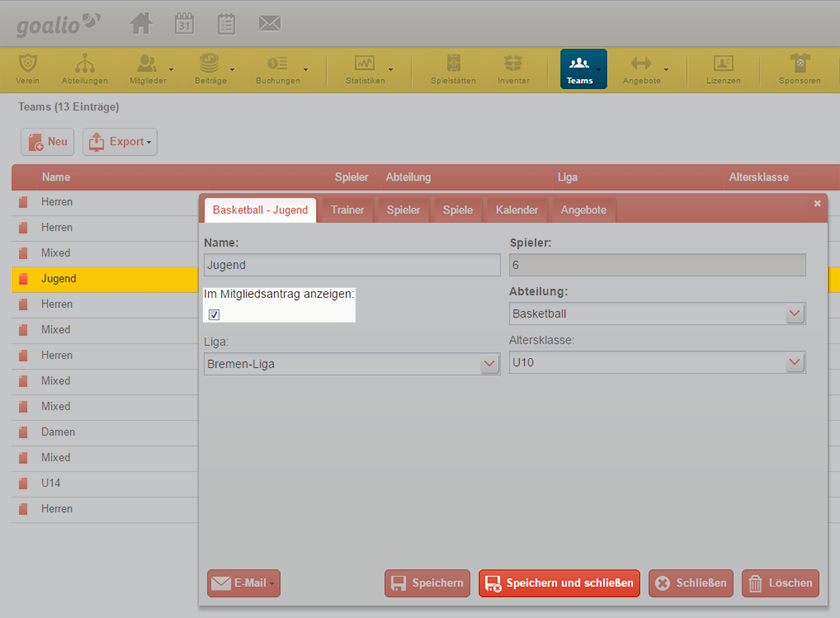
- Klicken Sie in der Gelben Menüleiste auf das Feld Teams
- Doppelklicken Sie das freizugebende Team
- Setzen Sie ein Häkchen im Feld Im Mitgliedantrag anzeigen
- Speichern und Schließen Sie das Fenster
Angebote
Um Angebote für den digitalen Mitgliedantrages freizuschalten, gehen Sie wie folgt vor:
- Klicken Sie in der Gelben Menüleiste auf das Feld Angebote
- Doppelklicken Sie das freizugebende Angebot
- Setzen Sie ein Häkchen im Feld Im Mitgliedantrag anzeigen
- Speichern und Schließen Sie das Fenster
Antragsprozess
Mit der Maßgabe, dass für den Antragsprozess Übungsleiter, Trainer und Abteilungsleiter involviert werden, müssen diese auch im goalio-System hinterlegt sein. Gleichzeitig muss im System für jeden Übungsleiter, Trainer als auch Abteilungsleiter ein E-Mail-Adresse hinterlegt sein. Stellen Sie sicher, dass die notwendigen Rollen im goalio-System hinterlegt worden sind und die E-Mail-Adressen aktuell sind.
Homepageeinbindung
Um den digitalen Mitgliedsantrag auf Ihrer Homepage einzurichten, haben Sie zwei Möglichkeiten.
Möglichkeit 1:
Sie nutzen einen „iframe“ und binden die Anmeldung direkt in Ihre Webseite ein. Der Besucher Ihrer Website muss Ihre Seite nicht verlassen. Hierzu müssen Sie einfach folgenden Code-Schnipsel in Ihre Website einfügen:
<iframe src=”https://mein-verein.goal.io/service/embed/01/dma” width=”100%” height=”1000px” style=”border: none”></iframe>
Möglichkeit 2:
Sie können einfach auf Ihrer Homepage einen Link auf den digitalen Mitgliedsantrag setzen. Nutzen Sie hierfür die Adresse: https://mein-verein.goal.io/service/dma
Bemerkung
Die oben genannten Links dienen als Beispiel. Nutzen Sie für Ihren Verein innerhalb des Links Ihre goalio-Vereins-Domain.